この記事について
この記事は、AIライフラボで以前公開した記録です。現在はAIツールの一般紹介・比較・ニュースの継続更新を行っていないため、機能・料金・画面・利用条件が変わっている可能性があります。最新情報は各サービスの公式サイトでご確認ください。
Canva AIって便利そうだけど、実際に何ができるの?と思っていませんか。
「画像は作れるけど、どこまで使えるの?」「デザイン初心者でも使える?」
Canva AIは、画像・文章・デザインをまとめて作れるのが大きな特徴で、SNS投稿やブログ画像、資料作成まで一気に仕上げることができます。
この記事では、Canva AIでできることや使い方を初心者向けにわかりやすく解説します。
Canva AIとは?
Canva AIは、デザイン作成ツールとして知られるCanva(キャンバ)の中で使えるAI機能です。画像生成・文章補助・デザイン提案・資料作成などをサポートしてくれます。
ChatGPTやClaudeのような文章特化型のAIツールとは異なり、デザインと文章を同じ画面でまとめて作れるのがCanva AIならではの強みです。豊富なテンプレートとAI機能を組み合わせることで、デザインの知識がなくても短時間で整ったアウトプットを作りやすくなっています。
ChatGPT・Claudeとの違いは?
| Canva AI | ChatGPT | Claude | |
|---|---|---|---|
| 得意なこと | デザイン×画像×文章補助 | 幅広い用途・汎用性 | 自然な文章・長文整理 |
| 使い方 | Canva画面内で使う | 単体で使う | 単体で使う |
| 向いている人 | SNS・資料・ブログ画像を作りたい人 | AIを幅広く使いたい人 | 文章の質にこだわりたい人 |
| 無料プラン | あり(一部制限あり) | あり(制限あり) | あり(制限あり) |
Canva AIは「文章を作るAI」というより、「見た目まで整えたアウトプットをまとめて作るAI」というイメージで使うと、その便利さを実感しやすいです。
Canva AIでできること
画像生成
テキストで指示するだけで、SNS投稿・ブログ用アイキャッチ・資料用ビジュアルなどの画像を生成できます。Midjourneyのような高度な操作は不要で、直感的に使いやすいのが魅力です。
画像生成ツールの比較についてはこちらの記事も参考にしてください。
→AI画像生成ツールどれがいい?初心者向けおすすめ6選と使い分けを解説
デザイン作成
豊富なテンプレートとAI機能を組み合わせることで、見た目の整ったデザインを短時間で作りやすくなります。フォント・レイアウト・カラーの提案もしてもらえるため、センスに自信がない人でも使いやすいです。
一括でデザインを作る(マジックデザイン)
テキストや画像をもとに、スライドやSNS投稿をまとめて自動生成する機能もあります。構成・デザイン・レイアウトまで一括で作ってくれるため、ゼロから作るよりも大幅に時間を短縮できます。
文章補助
デザインだけでなく、資料内の文章・説明文・見出し案などの文章作成補助にも活用できます。画像とテキストをその場でまとめて整えられるのはCanva AIならではの強みです。
資料作成
プレゼン資料・提案資料・SNS投稿セットなど、文章とデザインをまとめて仕上げやすいのが特徴です。見た目を整えながら時短できるため、仕事や副業での資料作成に向いています。
Canva AIの基本的な使い方
1. Canvaの編集画面でAI機能を呼び出す
Canvaの編集画面上で、画像生成・文章補助・デザイン提案などのAI機能を選んで使います。作りたいものに合わせて機能を選ぶだけで使い始められます。
2. テンプレートと組み合わせる
ゼロから作るより、まずはテンプレートを選んでAI機能で仕上げていく流れが最も使いやすいです。初心者には特におすすめの進め方です。
3. 必要に応じて手直しする
AIの提案をそのまま使うのではなく、たたき台として使いながら自分で少し調整することで、より自分らしい仕上がりに近づけやすくなります。
Canva AIを使うときのコツ
まずテンプレートを選んでから始める
ゼロから作ろうとすると迷いやすいため、まずCanvaのテンプレートを選んでから作業を始めるのがコツです。テンプレートを土台にAIで調整していく流れが、最もスムーズに仕上げやすいです。
用途を決めてから使う
SNS用・資料用・ブログ用など、用途をはっきりさせてから使うと機能を活かしやすくなります。目的が明確なほど、AI機能の使いどころが見えやすくなります。
AIの提案はたたき台として使う
AI機能の出力をそのまま使うのではなく、たたき台として使いながら調整するイメージで進めると、自分に合った仕上がりにしやすくなります。
実際に使ってみて感じたのは、Canva AIは「文章を作るAI」というより、デザインと組み合わせて使うと便利なツールという点です。
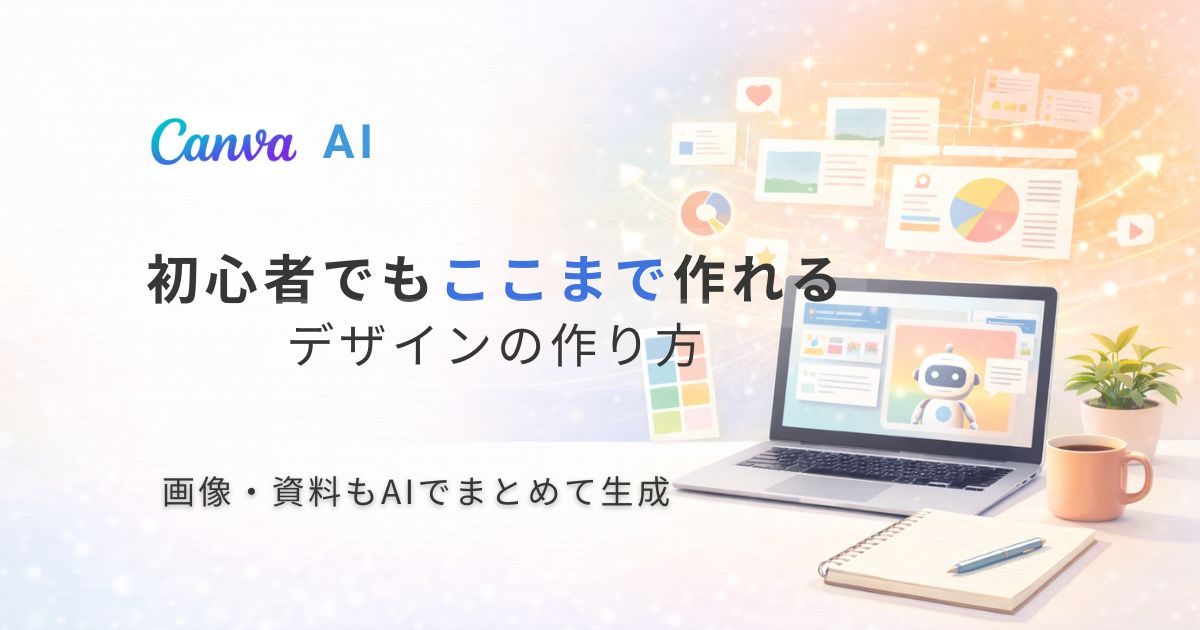
この記事のアイキャッチ画像もCanvaで作成していますが、テンプレートやデザイン機能と組み合わせることで、短時間で見た目を整えられるのがとても便利です。(文字入りで画像を生成すると文字の破綻があるので。)
一方で、文章作成やアイデア出しに関しては、ChatGPTやClaudeの方が圧倒的に質がいいです。
そのため、Canva AIは「文章生成メイン」ではなく、デザインや資料作成を効率化する用途で使うのがおすすめです。
Canva AIのメリット・デメリット
メリット
- デザイン初心者でも直感的に使いやすい
- 画像生成・文章補助・資料作成を一つのツールで完結できる
- テンプレートが豊富で短時間で形にしやすい
- SNS運用・ブログ・仕事の資料作成と相性が良い
デメリット
- 細かくこだわった高度なデザインには限界がある
- 画像生成に特化したMidjourneyなどと比べるとクオリティに差がある場合も
- 無料プランは一部AI機能に制限あり
- 文章作成はChatGPTやClaudeの方が得意
Canva AIはこんな人におすすめ
- ブログ・SNS用の画像をデザインと一緒に作りたい人
- 仕事の資料やプレゼンをスピーディーに仕上げたい人
- デザインの知識がなくても見た目を整えたい人
- 一つのツールで画像・文章・デザインをまとめて完結させたい人
逆に、文章作成がメインならChatGPTやClaude、画像生成のクオリティにこだわるならMidjourneyやAdobe Fireflyの方が向いています。
まとめ
Canva AIは、「作る」だけでなく「見た目まで整えて完成させるAI」です。画像生成・デザイン作成・文章補助・資料作成など幅広い用途に活用できます。
デザインと文章を同じ画面でまとめて作れるのが最大の強みで、初心者でも取り入れやすいのが魅力です。
SNS運用・ブログ・仕事の資料作成など、見た目まで整えたアウトプットを効率よく作りたい方は、ぜひ試してみてください!
関連記事
初心者でも使える画像生成ツールを紹介しています
AI初心者はこれでOK|無料で使える画像作成ツール5選



コメント