この記事が役立つ人
調べた情報は増えるのに、記事や資料へまとめられない人向けの記事です。情報を探す工程と、手元の資料を根拠に整理する工程を分け、GeminiとNotebookLMをどう使い分けるか紹介します。
最近、GoogleのAI「Gemini」と「NotebookLM」が連携できるようになり、
情報収集から整理・文章作成まで、一気にできるようになりました。
とはいえ、
「どう使えばいいのか分からない」
「結局どこが便利なの?」
と感じる方も多いと思います。
この記事では、実際に使ってみた流れをもとに、
GeminiとNotebookLMを組み合わせた活用方法を、
初心者にもわかりやすく解説します。
連携で何が変わるのか
これまで、GeminiとNotebookLMはそれぞれ別々に使う必要がありました。
それが今回のアップデートで、GeminiからNotebookLMのノートブックを直接参照できるようになりました。
これにより、これまで別々に使っていた2つのAIを組み合わせて、「自分の情報をもとに考えてくれるAI」として使えるようになります。
- 自分のメモや資料をもとに回答してくれる
- 過去の情報を踏まえた提案ができる
- より精度の高いアウトプットが得られる
つまり、単なる調べものに使えるAIではなく、「自分専用」に近い使い方ができるようになったのが大きな特徴です。
GeminiとNotebookLMの違い
まずは、それぞれの役割をシンプルに理解しておきましょう。
- Gemini:質問・文章作成・アイデア出しなどを行うAI
- NotebookLM:情報を読み込み、整理・要約・理解するAI
この2つを組み合わせることで、「調べる→整理→まとめる」まで一気にできるようになります。
Gemini×NotebookLMの活用イメージ
実際の流れは以下のようになります。
- Geminiで情報収集・アイデア出し
- NotebookLMに情報を読み込ませる
- 要約・整理・理解を深める
- 再度Geminiで記事や文章にする
この流れを使うことで、「調べて終わり」だった状態から、
・記事のネタ出し
・構成作成
・下書き作成
までを一気に進められるようになります。
実際にGeminiとNotebookLMを連携して使ってみると、便利さを実感できました。
イメージとしては、
- Gemini → 何でも答えてくれる相談役
- NotebookLM → 自分の資料に特化したリサーチ担当
この2つを組み合わせることで、「自分の情報をもとに考えてくれるAI」に変わった感じです。
具体的な活用例
① ブログ・記事作成
過去に書いた記事をNotebookLMに読み込ませることで、自分の文体や考え方を踏まえた文章をGeminiで作成できます。
② 情報収集・リサーチ
自分で集めた資料と、Geminiの検索情報を組み合わせて分析できます。
③ 仕事の効率化
過去の議事録や資料をもとに、企画書のたたき台を自動で作成できます。
④ 日常・趣味
レシピや動画をまとめておくことで、自分好みの提案をしてもらうことも可能です。
実際に使ってみた(Gemini×NotebookLM)
では実際に、GeminiとNotebookLMを組み合わせて使ってみます。
今回は、自分のブログ記事をもとに「自分の文体で文章を作れるか」を試してみます。
① 自分の記事をNotebookLMに読み込ませる
まずは、過去に書いた記事をNotebookLMにアップロードします。
手順はこちら。
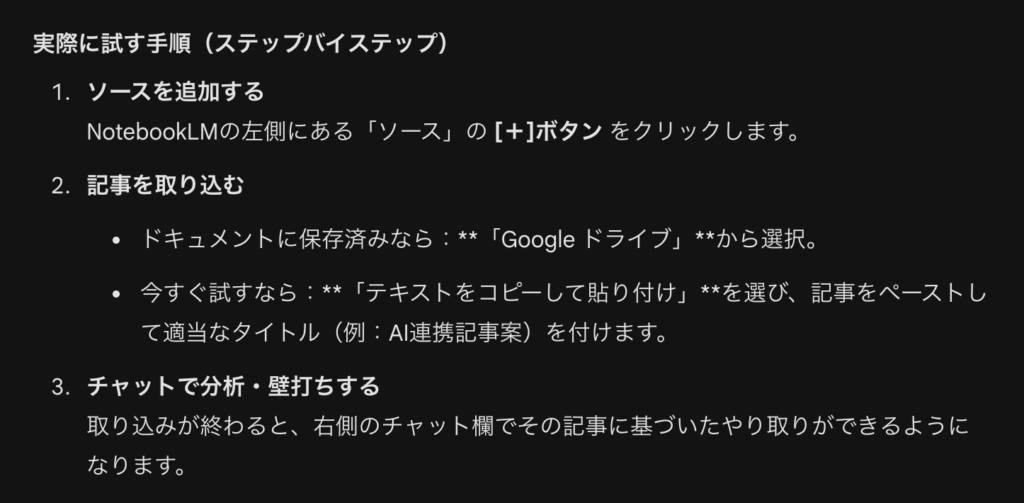
これにより、自分の文章の特徴や言い回しをAIに読み込ませます。
リンクの貼り付けで記事を読み込んでもらうこともできました。
自分の読み込ませたいものによって、使い分けてください。
② Geminiで文章を作成する
次に、Geminiの画面に戻ります。
チャット欄の+ボタンのところにNotebookLMと出るので、それをクリック。
先ほど入れたノートブックを選択します。
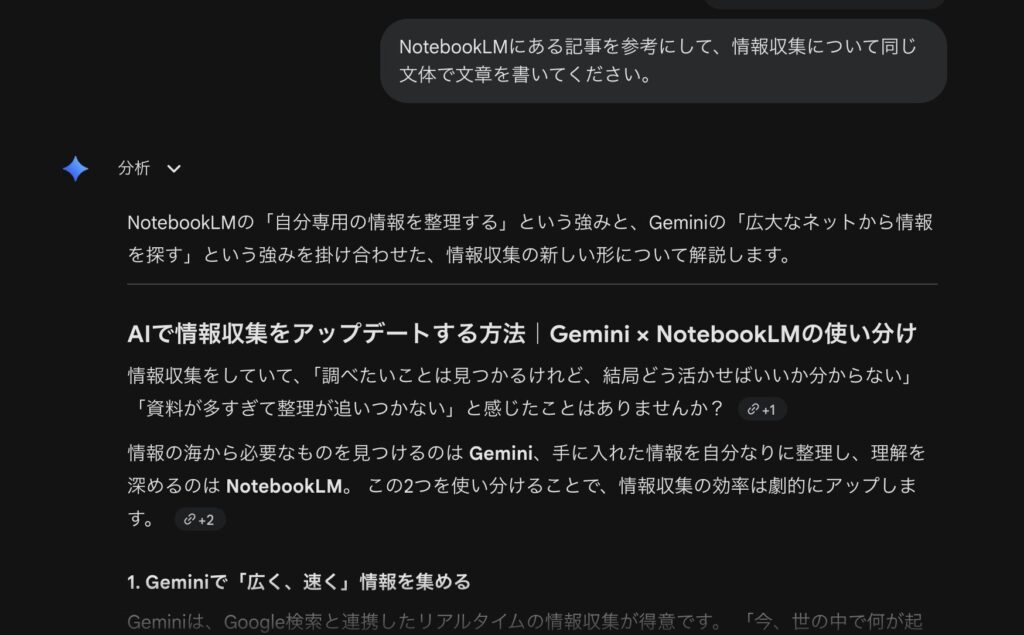
NotebookLMの内容を参照しながら、Geminiのチャット欄で以下のように指示を出します。
NotebookLMにある記事を参考にして、情報収集について同じ文体で文章を書いてください。
すると、自分の文章の特徴を反映した下書きが生成されました。
③ 出力された文章を調整する
生成された文章はそのまま使うのではなく、内容を確認しながら自分なりに調整します。
一から書くよりも「たたき台」をベースに修正するだけなので、作業時間を大幅に短縮できます。
- NotebookLMで情報をためる
- Geminiで整理・アイデア出し
- 良い内容をまたNotebookLMに保存
この流れを繰り返すだけで、どんどん自分専用のAIが育っていきます。
連携で変わったこと
実際に使ってみて、一番変化を感じたのはここでした。
Before
・情報を集めるだけで終わっていた
・結局どう活かせばいいか分からなかった
After
・記事のネタや構成まで一気に作れるようになった
・書くまでのハードルがかなり下がった
使ってみた正直な感想
このように、Geminiで広く情報を集めてから、NotebookLMで整理する流れにすると、
情報の使い道まで考えやすくなります。
実際に使ってみると、調べて終わりではなく、「次に何をするか」まで自然に見えてくるのが
大きなメリットだと思いました。
情報収集に関しては、複数の記事をNotebookLMに読み込ませて、
「共通点と違いを整理して」と指示すると、情報が一気に整理されました。
その内容をGeminiでさらにまとめることで、記事の構成をスムーズに作ることができます。
まとめ
Geminiで広く集めて、NotebookLMで深く整理する。
この組み合わせが、情報収集を「使える知識」に変えてくれます。
GeminiとNotebookLMを組み合わせることで、
- 情報収集
- 整理・要約
- 文章作成
を一貫して行うことができます。
まずは、
・過去の記事を1つNotebookLMに入れてみる
・Geminiで「同じ文体で書いて」と指示してみる
この2つだけでも、変化を実感できるはずです。
難しく考えず、AIを触りながら慣れていくのが一番です。
最初から無理に使いこなそうとせず、必要な場面で少しずつ取り入れていけばいいと思います。
特に、情報収集や記事作成に慣れてきたタイミングで使うと、その効果を実感しやすくなりますよ!
関連記事
Perplexityで情報収集する方法
AIツールの使い分け(ChatGPT・Gemini・Perplexity)
AIで文章を整える方法(Claude活用)




コメント