この記事が役立つ人
案内、返信、お礼などのメールを毎回ゼロから考えている人向けの記事です。AIで下書きを作るときに必要な相手、目的、伝える事実、文体と、送信前に人が確認する点を整理します。
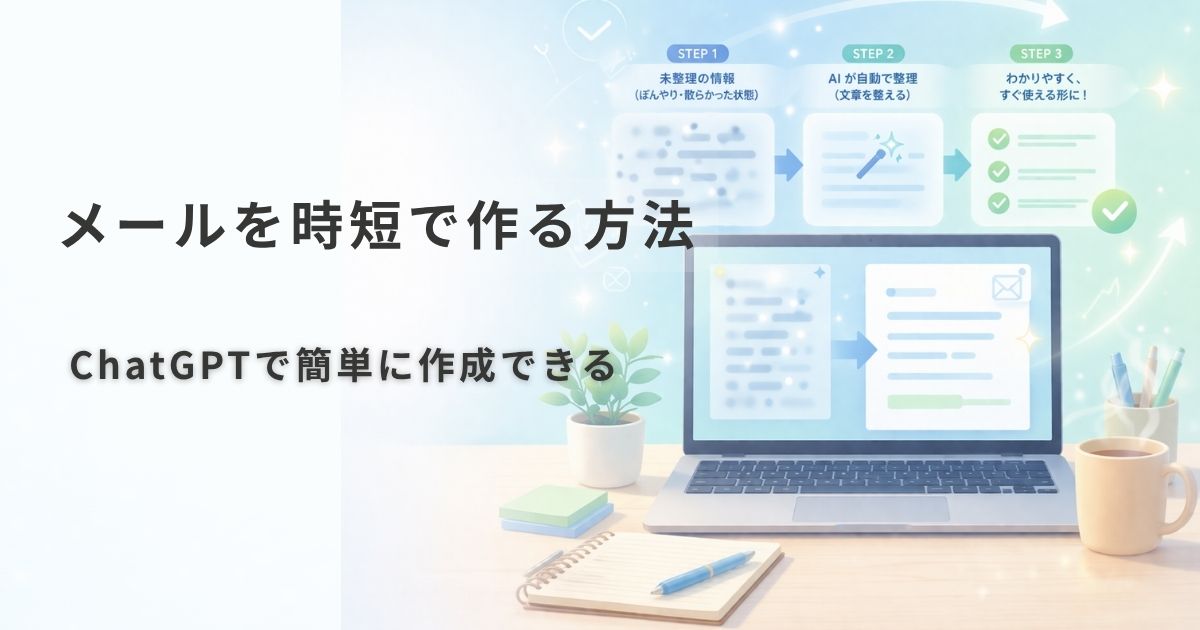
メールの文面を考えるのに時間がかかっていませんか?
「何から書けばいいか迷う」「丁寧な表現に悩む」といった時間を、ChatGPTを使えば数秒で短縮できます。
実際に使ってみると、メールのたたき台はほぼ一瞬で作れるため、考える時間が大幅に減りました。
この記事では、ChatGPTでメールを書く具体的な手順・プロンプト例・メールの種類別の使い方・ClaudeとChatGPTの使い分けまで、初心者向けにわかりやすく解説します。
ChatGPTでメール作成を時短できる理由
メール作成でよく発生する「時間がかかる理由」はこの3つです。
- 最初の一文が思い浮かばない
- 丁寧な表現・言い回しに迷う
- 何度も書き直して時間がかかる
ChatGPTはこの3つをすべてカバーできます。たたき台を作ってもらってから自分で整えるという流れにするだけで、メール作成の時間を大幅に短縮しやすくなります。
無料プランでどこまでできる?
| 機能 | 無料プラン | 有料プラン |
|---|---|---|
| メール文面の作成 | ◎ 利用可能 | ◎ 利用可能 |
| プロンプトの工夫 | ◎ 利用可能 | ◎ 利用可能 |
| 利用回数 | 制限あり | 大幅に拡張 |
| 使えるモデル | GPT-4o mini | GPT-4o |
| 回答の精度 | 標準的 | より高精度 |
メール作成程度なら無料プランでも十分使えます。 まずは無料で試してみるのがおすすめです。
ChatGPTを無料で試してみる
→ https://chat.openai.com/
ChatGPTでメールを書く具体的な手順
ステップ①:メールの目的・相手・状況を整理する
まずは以下の3点を頭の中で整理します。
- 誰に送るメールか(取引先・上司・初対面の相手など)
- 何を伝えたいか(お礼・依頼・断り・確認など)
- どんなトーンが適切か(丁寧・フランク・簡潔など)
この3点を整理してからChatGPTに伝えると、より目的に合った文面が得られやすくなります。
ステップ②:ChatGPTに指示を出す
整理した内容をもとにChatGPTに指示を出します。このときのポイントは具体的に伝えることです。
あいまいな指示の例
「お礼メールを書いて」
具体的な指示の例
「先日打ち合わせをした取引先の担当者へのお礼メールを、丁寧なビジネス敬語で200文字程度で書いてください。打ち合わせでは新しいプロジェクトの概要を説明していただきました。」
実際にやってみるとこんな感じになります。
Before(自分で書く)
先日はありがとうございました。今後ともよろしくお願いいたします。
After(ChatGPT使用)
先日はお忙しい中お時間をいただき、誠にありがとうございました。ご説明いただいた内容は大変参考になりました。今後とも何卒よろしくお願い申し上げます。
ステップ③:出力された文面を確認・調整する
ChatGPTが作成したたたき台を確認します。
確認するポイント
- 事実と異なる内容が入っていないか
- 自分らしい表現になっているか
- 相手への配慮が適切か
「もう少し短く」「よりカジュアルに」「件名も一緒に考えて」など追加で指示を出しながら調整します。
ステップ④:自分の言葉で仕上げる
最終的には自分の言葉で少し手を加えることで、より自然なメールに仕上げやすくなります。固有名詞・具体的な日付・金額などは必ず自分で確認・修正しましょう。
メールの種類別プロンプト例
お礼メール
「先日〇〇の件でお世話になった△△株式会社の□□様へのお礼メールを、丁寧なビジネス敬語で150文字程度で書いてください。」
ポイント
- 何に対するお礼かを具体的に伝える
- 相手の会社名・役職があればセットで伝える
依頼メール
「取引先の担当者に、来週中に資料を送っていただくようお願いするメールを、丁寧かつ簡潔に書いてください。締め切りは〇月〇日です。」
ポイント
- 依頼内容・期限・優先度を明確に伝える
- 「急ぎで」「できれば」など緊急度もセットで伝えると精度が上がる
断りメール
「取引先からいただいたイベント参加のご招待を、角が立たないように丁寧にお断りするメールを書いてください。今後のお付き合いを大切にしたいという気持ちが伝わる表現にしてください。」
ポイント
- 断る理由は「差し支えなければ」程度にとどめる
- 今後の関係性への配慮を入れると自然な文面になりやすい
確認・問い合わせメール
「先日送付した提案書について、ご検討状況を確認するメールを、押しつけがましくなく自然な形で書いてください。」
ポイント
- 「催促」ではなく「確認」のトーンを意識した指示を入れる
初めての挨拶メール
「新しい取引先の担当者への初めての挨拶メールを、丁寧でありながら親しみやすい表現で200文字程度で書いてください。自分は〇〇会社の△△という立場です。」
ポイント
- 自分の立場・役割を伝えると文脈に合った文面が得られやすい
プロンプトをさらに精度を上げるコツ
コツ①:役割を与える
「あなたはビジネスメールの専門家です。以下の条件でメールを書いてください。」
役割を与えることで、より目的に合ったトーンで文面を作りやすくなります。
コツ②:文字数・件名・署名の有無を指定する
「件名・本文・署名をセットで、全体200文字程度で作成してください。」
細かく指定するほど、そのまま使いやすい文面が得られます。
コツ③:複数パターンを出してもらう
「上記の条件で3パターンのメール文面を作成してください。」
複数出してもらった中から選ぶと、自分に合った表現を見つけやすくなります。
コツ④:うまくいったプロンプトを保存する
自分の用途に合うプロンプトが見つかったら、メモしておくと次回から使い回せます。毎回ゼロから考える手間を減らせます。
ChatGPTとClaudeの使い分け方
メール作成において、ChatGPTとClaudeはどちらも使えますが得意な場面が少し異なります。
| ChatGPT | Claude | |
|---|---|---|
| 得意なメール | 論理的・明快な文面 | 自然・やわらかい文面 |
| 向いている場面 | 依頼・確認・問い合わせ | お礼・挨拶・断り |
| 文章のトーン | テキパキとした印象 | 情緒的でやわらかい印象 |
使い分けの目安
- ビジネスライクに用件を伝えたいメール → ChatGPT
- 相手への配慮や温かみを伝えたいメール → Claude
迷ったら両方に同じ条件で作ってもらって、好みの方を選ぶのもおすすめです。
注意点
固有名詞・数値は必ず確認する
ChatGPTは会社名・人名・日付・金額などを自動で補完してしまう場合があります。送信前に必ず確認することが大切です。
機密情報・個人情報は入力しない
メール作成の際、取引先の詳細情報や社内の機密情報をそのまま入力しないよう注意が必要です。固有名詞は「〇〇会社の△△様」のように伏せた形で入力するのが安心です。
そのまま送らず必ず自分で確認する
AIが作成した文面をそのまま送るのではなく、自分で読み直してから送ることが大切です。特にビジネスメールは相手への印象に直結するため、最終確認は必ず行いましょう。
まとめ
ChatGPTを使ったメール作成のポイントをまとめます。
- 無料プランでも十分メール作成に使える
- 具体的に指示するほど目的に合った文面が得られやすい
- メールの種類・相手・トーンをセットで伝えるのがコツ
- お礼・挨拶など温かみが必要なメールはClaudeも使いやすい
- 固有名詞・数値は必ず自分で確認する
まずは普段時間がかかっているメールを1本、ChatGPTに作ってもらうところから試してみてください。
関連記事
ChatGPTとCiaudeの違いが知りたい方はこちら
Nottaで議事録を効率化する方法はこちら

AI仕事効率化ツールを比較したい方は、こちらの記事も参考にしてください。
AI仕事効率化ツールおすすめ7選|業務を効率化したい人向けに比較




コメント