こんな人に役立ちます
フォームやスプレッドシートの新しい入力を何度も手作業で確認している人
この記事を読むと、小さな通知自動化を作るときに、誰へ・いつ・何を知らせるかを先に決める重要性が分かります。
はじめに
AIライフラボの実験ログ No.008 では、Google Apps Script(GAS)を使った、小さな自動通知の仕組みを構築しました。
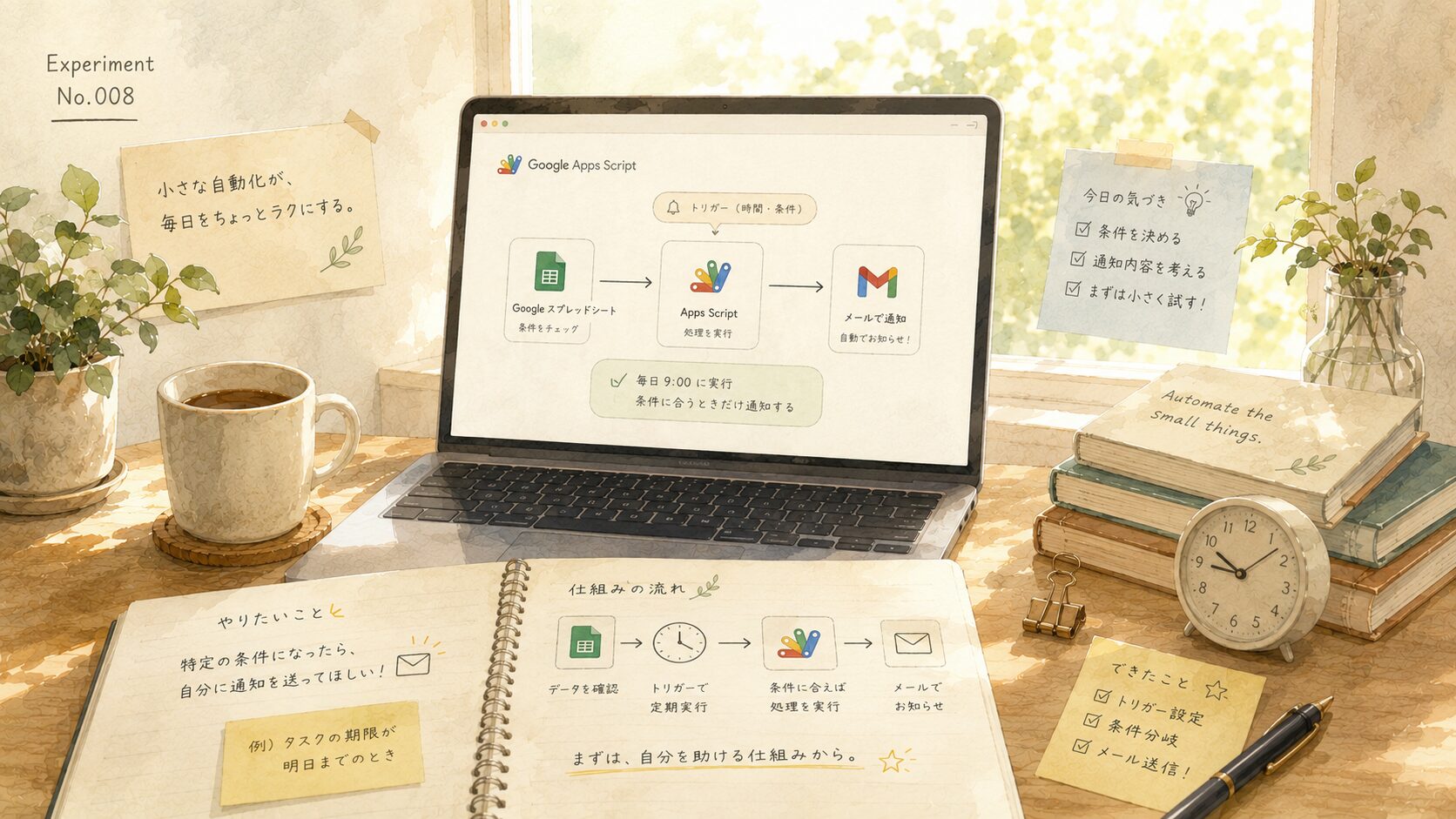
今回作ったのは、Googleスプレッドシートに新しい行を入力すると、自動的にメールで通知が届く仕組みです。
今回の目的は、本格的な業務システムを作ることではありません。
「Make / n8n / GAS といった自動化ツールは、非エンジニアでも実際に手を動かして習得できるのか」
これを検証することです。
今回作ったもの
今回の成果物は、GoogleスプレッドシートとGoogle Apps Scriptを使ったメール通知スクリプトです。
スプレッドシートの構成は、以下の通りです。
- A列:名前
- B列:内容
B列にデータが入力された時点を「入力完了」とみなし、その内容を設定したメールアドレスに通知する仕組みにしました。
今回の成果物は個人のGoogleスプレッドシート内で動作する通知スクリプトなので、公開URLはありません。
なぜこのテーマにしたのか
AIライフラボでは、AIエージェントと一緒にWebツールやローカルツールを作ってきました。
一方で、実際の仕事や日常で役立つ自動化は、必ずしも大きなアプリを作らなくても実現できます。
たとえば、
- スプレッドシートに入力されたら通知する
- フォーム回答をメールで知らせる
- 定期的に情報を集計する
- 手作業で確認していたものを自動化する
こうした小さな自動化は、個人事業や日々の業務でも使いやすい領域です。
そこで今回は、まずGASを使って「入力をきっかけに通知する」という最小の自動化に挑戦しました。
今回の設計
今回のMVPでは、複雑なシステムにはしませんでした。
作る範囲は以下に絞りました。
- Googleスプレッドシートを用意する
- A列に名前、B列に内容を入力する
- B列に入力されたら通知対象とみなす
- Google Apps Scriptでメール送信処理を書く
- トリガーを設定して自動実行する
使用技術はGoogle Apps Script(GAS)です。
サーバーの用意や外部アプリのインストールは不要で、Googleアカウントとスプレッドシートがあれば始められる点が特徴です。
AIエージェントに任せたこと
今回、AIエージェントには以下を任せました。
- GASで実装する方針の整理
- スプレッドシートの列構成の確認
- メール通知用スクリプトの作成
- トリガー設定の手順整理
- エラーや画面表示でつまずいたときの原因確認
- 認証画面の意味の説明
一方で、人間側で行ったこともあります。
- 実際にGoogleスプレッドシートを開く
- GASのコードを貼り付ける
- スクリプトを保存する
- トリガーを設定する
- Googleアカウントで権限を許可する
- 実際にスプレッドシートへ入力して通知を確認する
今回の実験では、AIがすべてを自動で操作したわけではありません。
AIに手順を確認しながら、人間側が画面を操作して進めました。
実際にできたこと
最終的に、GoogleスプレッドシートのB列に内容を入力すると、設定したメールアドレスに通知が届くところまで確認できました。
つまり、以下の流れが動きました。
- スプレッドシートに名前と内容を入力する
- B列に入力されたことを検知する
- GASの処理が実行される
- メールで通知が届く
今回は非常に小さな仕組みですが、「入力をきっかけに通知する」という自動化の基本を実際に動かせました。
つまずいた点
今回つまずいたのは、主にGASの画面操作と認証まわりです。
まず、トリガー設定の画面で、関数の入力欄が選択できない状態になりました。
原因は、スクリプトを保存する前にトリガー追加画面を開いていたことでした。
コード編集画面に戻って保存し、トリガー画面を開き直すことで解決しました。
また、初回のスクリプト実行時に「Googleで確認されていません」という警告画面が表示されました。
これは、自作のスクリプトを自分のアカウントで初めて実行する際に出る、想定通りの画面です。
「詳細」から進み、内容を確認した上で許可することで、問題なく認証が完了しました。
今回のつまずきは、コードそのものの難しさというより、GASの画面操作や設定手順の順番によるものでした。
使ってみた感想
実際に試してみると、GASは思っていたよりも始めやすいと感じました。
Googleアカウントとスプレッドシートがあれば動かせるので、サーバーや開発環境を用意しなくてよい点は大きいです。
一方で、初めて触る場合は、トリガー設定や認証画面で少し戸惑いやすいとも感じました。
特に「Googleで確認されていません」という表示は、何も知らずに見ると不安になります。
ただ、今回のようにAIエージェントに確認しながら進めれば、画面の意味を理解しながら作業できました。
小さな自動化を試す入口として、GASはかなり相性が良さそうです。
わかったこと
GASは、外部アプリのインストールやサーバーの用意が一切不要で、Googleアカウントとスプレッドシートさえあれば始められます。
今回のような「入力をきっかけに通知を送る」という基本的な自動化であれば、コードの大部分はAIエージェントが用意できます。
人間側は、画面の指示に沿って設定を進めることで、動くところまで到達できました。
また、つまずいた箇所も、エラーメッセージそのものではなく、「保存前に別の画面を開いていた」という手順の順番の問題でした。
つまり、GAS自体の難易度が高かったというより、最初に知っておくべき操作手順がいくつかあるという印象です。
今回の実験を通して、Makeやn8nのような自動化ツールに進む前に、GASで小さな自動化を体験しておくのは有効だと感じました。
次に改善したいこと
今後改善するなら、以下を試したいです。
- 通知メールの文面を見やすくする
- 通知済みの行に「送信済み」と記録する
- 同じ行で何度も通知されないようにする
- C列以降に日時やステータスを追加する
- Googleフォームの回答と連携する
- SlackやLINE通知にも広げる
- Make / n8n でも同じ仕組みを作って比較する
今回の結論
AIエージェントと一緒に進めれば、Google Apps Scriptを使った小さなメール通知の仕組みは、非エンジニアでも動かすところまで到達できました。
ただし、GASのトリガー設定やGoogleの認証画面では、初めてだと戸惑いやすいポイントがあります。
今回の成果物は完成版の業務システムではなく、Make / n8n / GASのような自動化ツールを実際に手を動かして習得できるかを検証するためのMVPとして記録します。
実験データ
- 実験番号:No.008
- テーマ:AIエージェントと一緒に「スプレッドシート入力をメール通知する仕組み」は作れるか?
- ステータス:MVP完成
- 使用AI:Codex
- 成果物:個人のGoogleスプレッドシート内で動作する通知スクリプト
- 使用技術:Google Apps Script(GAS) / Googleスプレッドシート
- GitHubリポジトリ:なし
- 公開URL:なし(個人のGoogleスプレッドシート内で動作)
- 今回の結論:AIエージェントと一緒に進めれば、非エンジニアでもGASで基本的な自動通知の仕組みを動かせるとわかった




コメント